Gần đây, phiên bản Windows 11 vừa được phát hành chính thức trên Microsoft. Bạn có thể tải và nâng cấp ngay hệ điều hành mới này cho máy tính của mình. Vậy cách tải và nâng cấp như thế nào? Mời bạn cùng mình tìm hiểu bài viết: Cách tải Windows 11, tải file ISO Windows 11 chính thức từ Microsoft.
Cấu hình yêu cầu để nâng cấp Windows 11
Hiện nay, Microsoft đã tung ra phiên bản Windows 11 để người dùng có thể nâng cấp miễn phí hệ điều hành này. Nhưng, Microsoft cũng đưa ra một số yêu cầu về phần cứng lẫn phần mềm mà máy tính bắt buộc phải thỏa mãn đủ điều kiện mới có thể nâng cấp Windows 11. Về phần yêu cầu cấu hình yêu cầu của Microsoft bạn có thể tham khảo bảng ở dưới:
| CPU | CPU tối thiểu với 2 lõi trở lên, xung nhịp tối thiểu 1GHz. |
| RAM | Yêu cầu RAM tối thiểu 4GB trở lên. |
| Màn hình | Màn hình hỗ trợ tối thiểu 9 inch, độ phân giải 720p(HD) trở lên. |
| Dung lượng bộ nhớ | Dung lượng bộ nhớ còn tróng tối thiểu 64GB trở lên |
| Hỗ trợ TPM | TPM(chip bảo mật Trusted Platform Module) hệ thống yêu cầu chip bảo mật thiết bị từ phiên bản 2.0 trở lên |
| Card đồ họa | Card đồ họa tương thích với DirectX 12 trở lên và cập nhật driver WDDM 2.0 trở lên. |
| Firmware hệ thống | Yêu cầu hệ thống Windows 64bit, có tính năng Secure Boot và UEFI. |
Cách tải file ISO Windows 11 chính thức từ Microsoft
Ưu điểm:
- Tải Windows 11, file ISO Windows 11 chính chủ từ Microsoft, không lo cài cắm mã độc, virus.
- Tốc độ tải nhanh, không có quảng cáo
Hướng dẫn nhanh
- Truy cập đường link : ( microsoft.com/en-us/software-download/windows11 )để tải file ISO Windows 11 chính thức từ Microsoft , hoặc bạn có thể tải file ISO Windows 11 chính thức tại đây
- Tại mục Download Windows 11 Disk Image (ISO) bạn chọn Select Download > chọn Windows 11 > Chọn Download
- Tại mục Select the product language > Chọn Choose one > Chọn ngôn ngữ > Chọn Confrim
- Chọn 64-bit Download để tải hệ điều hành Windows 11 về máy.
Hướng dẫn chi tiết
- Bước 1: Truy cập đường link microsoft.com/en-us/software-download/windows11 để tải file ISO Windows 11 chính thức từ Microsoft
- Bước 2: Tại mục Download Windows 11 Disk Image (ISO) bạn chọn Select Download
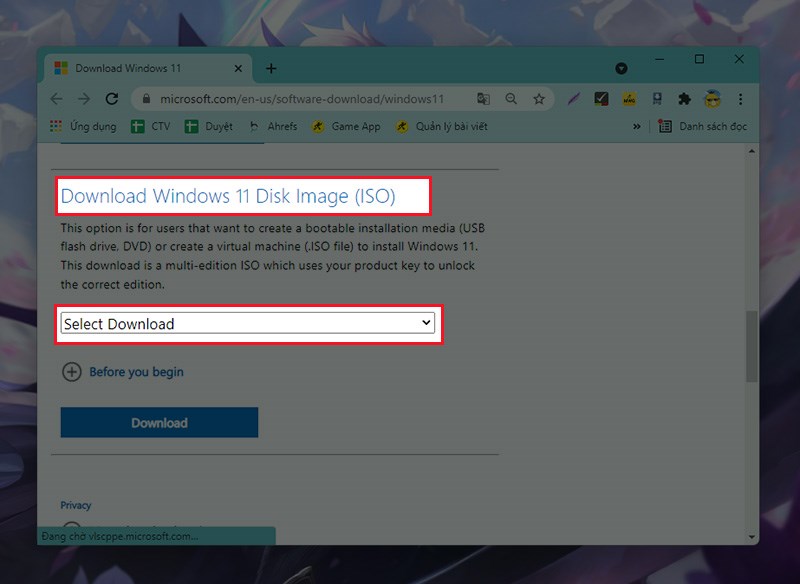
Download Windows 11 Disk Image (ISO)
Tiếp theo, bạn chọn Windows 11 > Chọn Download
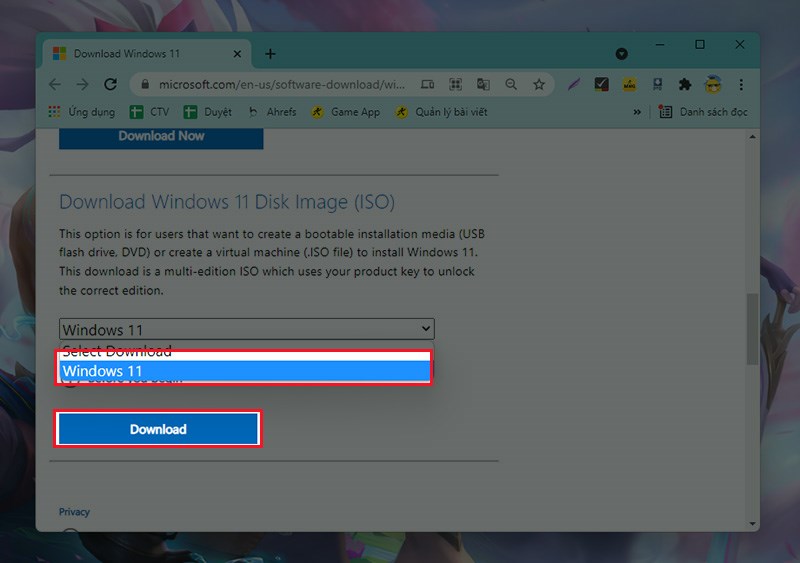
chọn Windows 11 > Chọn Download
Bước 3: Tại mục Select the product language > Chọn Choose one
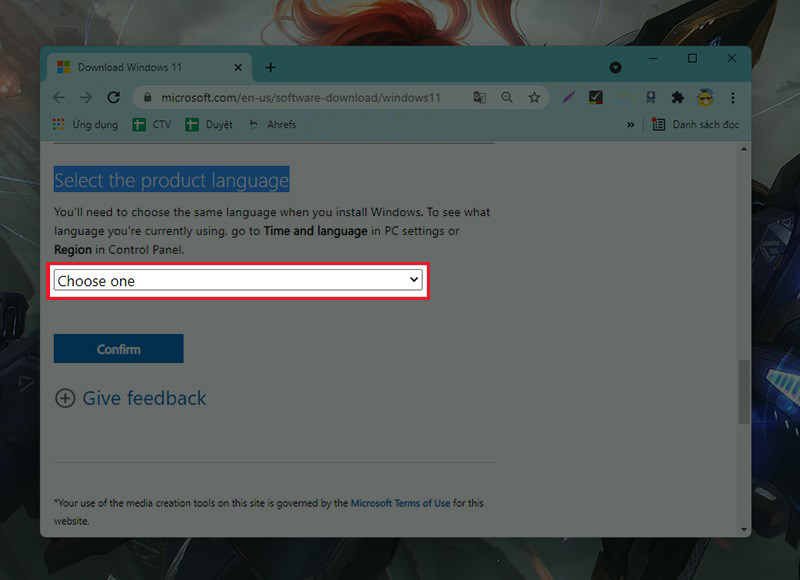
Select the product language
Tiếp theo, Chọn ngôn ngữ chính của hệ điều hành Windows 11 > Chọn Confrim
Lưu ý: Tại đây bạn chọn ngôn ngữ cho hệ điều hành mà bạn tải về. Mình kiến nghị bạn nên chọn English International
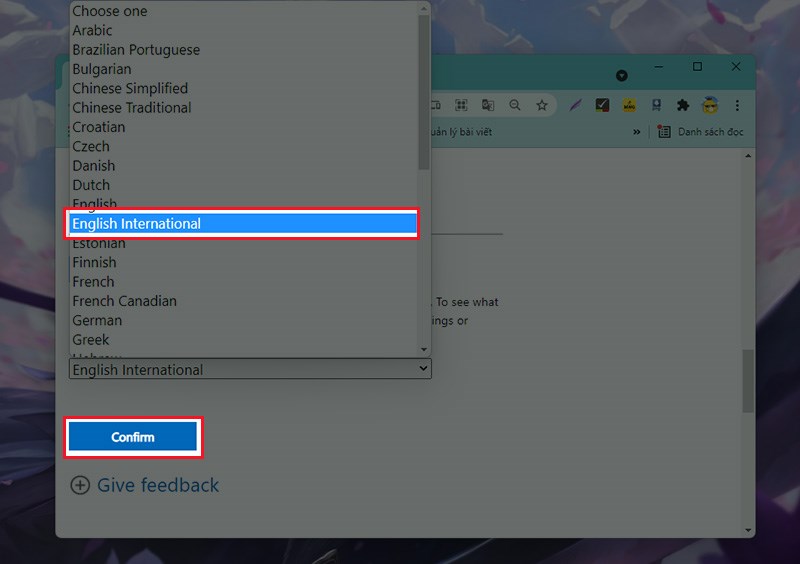
Chọn ngôn ngữ chính của hệ điều hành Windows 11
Bước 4: Cuối cùng, ở phần Windows 11 English International, bạn nhấn chọn 64-bit Download để tải hệ điều hành Windows 11 về máy.
Lưu ý: Ở phiên bản Windows 11 chính thức chỉ có một phiên bản 64 bit.
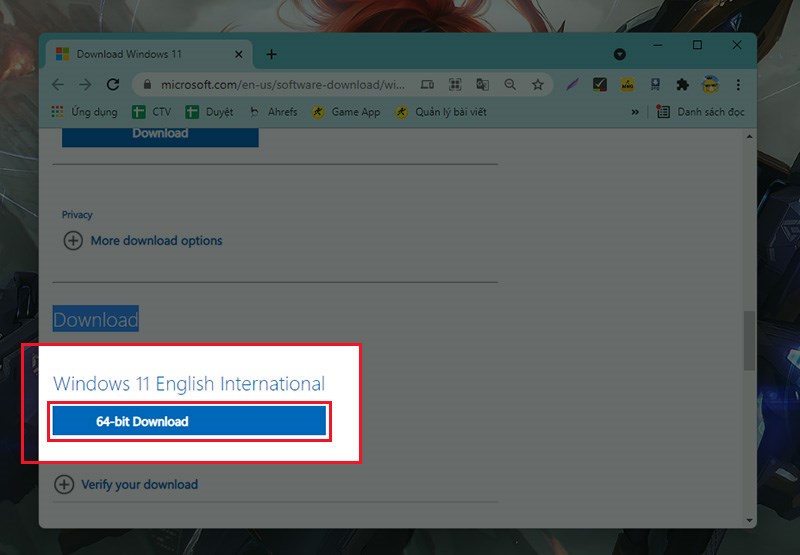
chọn 64-bit Download
Cách tải, cập nhật Windows 11 ngay trên Windows 10
Hướng dẫn nhanh
- Đầu tiên, bạn vào mục Settings chọn “Update & Security”
- Tại thông báo mời nâng cấp lên Windows 11 chính thức từ Microsoft > chọn Download and install để nâng cấp Windows 11 ngay
Hướng dẫn chi tiết
Bước 1: Đầu tiên, bạn vào mục Settings chọn “Update & Security”
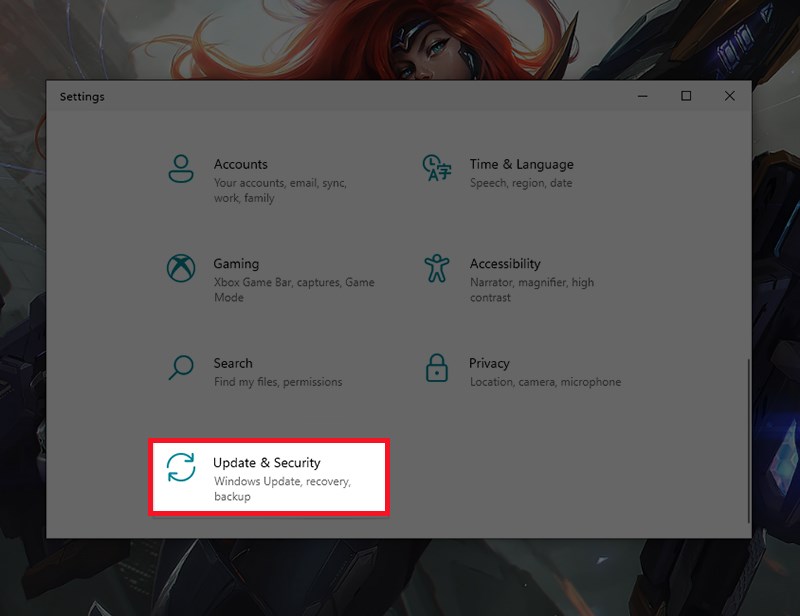
Vào Update&Security
Bước 2: Tiếp theo, bạn sẽ thấy thông báo mời nâng cấp lên Windows 11 chính thức từ Microsoft > chọn Download and install để nâng cấp Windows 11 ngay
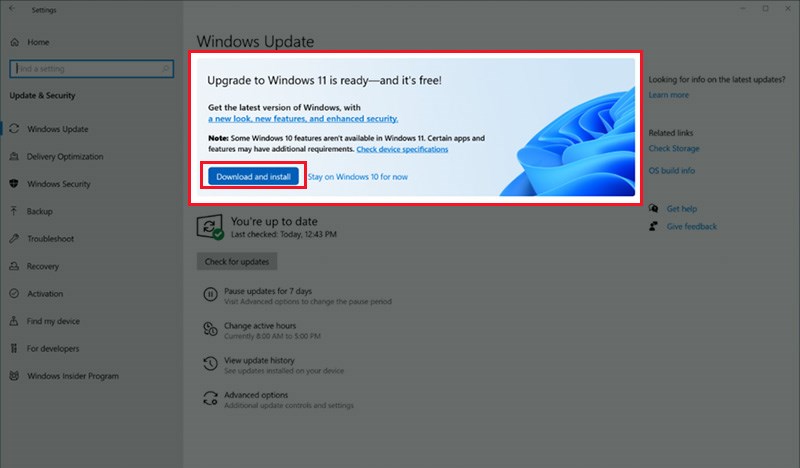
chọn Download and install để nâng cấp Windows 11
Bước 3: Bạn đợi hệ thống update thành công, sau đó đăng nhập để trải nghiệm ngay phiên bản Windows 11 mới nhất nhé!
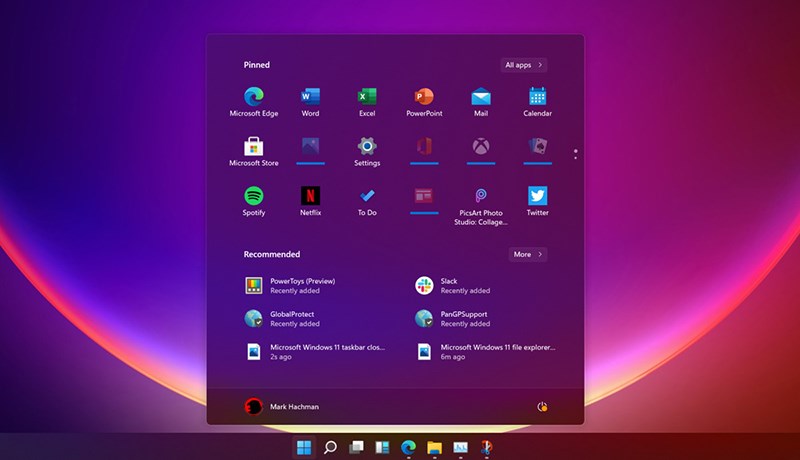
Giao diện Windows 11
Cách kiểm tra máy tính có đủ điều kiện cập nhật Windows 11
Hướng dẫn nhanh
- Mở phần mềm Windows PC Health Check
- Chọn Check Now để bắt đầu kiểm tra
- Xem kết quả
- Chọn See all results để xem tất cả các kết quả mà hệ thống đã kiểm tra được
- Những mục được đánh dấu tích xanh là đạt yêu cầu nâng cấp Windows 11
Hướng dẫn chi tiết
Bước 1: Mở phần mềm Windows PC Health Check
Bước 2: Tiếp theo, bạn chọn Check Now để bắt đầu kiểm tra máy bạn có đủ điều kiện nâng cấp Windows 11 hay không
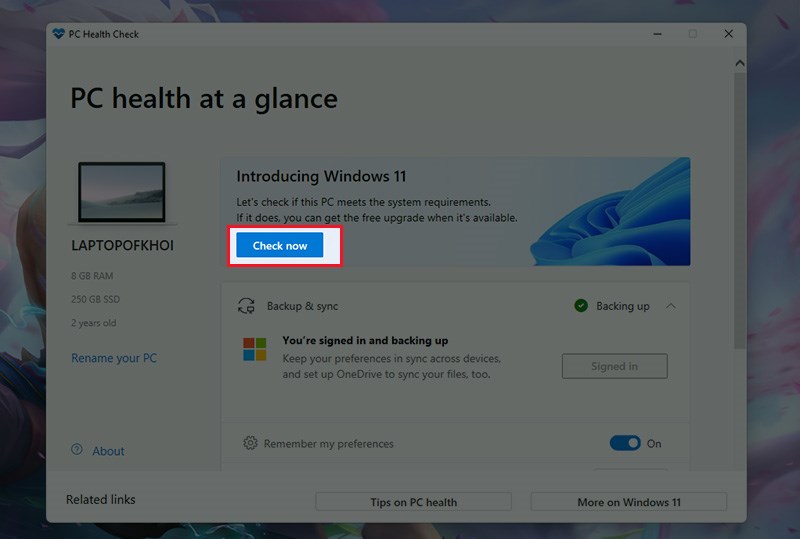
chọn Check Now để bắt đầu kiểm tra
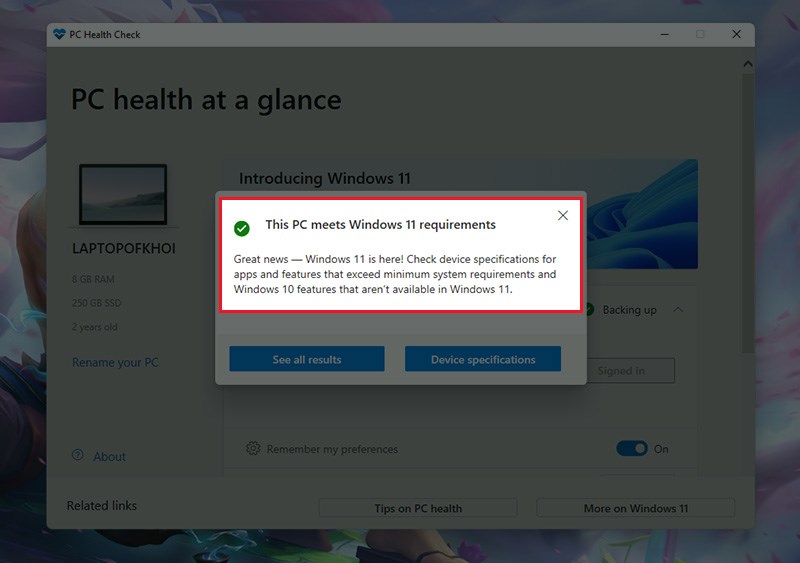
Bước 3: Sau đó máy sẽ trả về kết quả cho bạn
Bước 4: Để xem tất cả kết quả mà hệ thống đã kiểm tra bạn chọn See all results
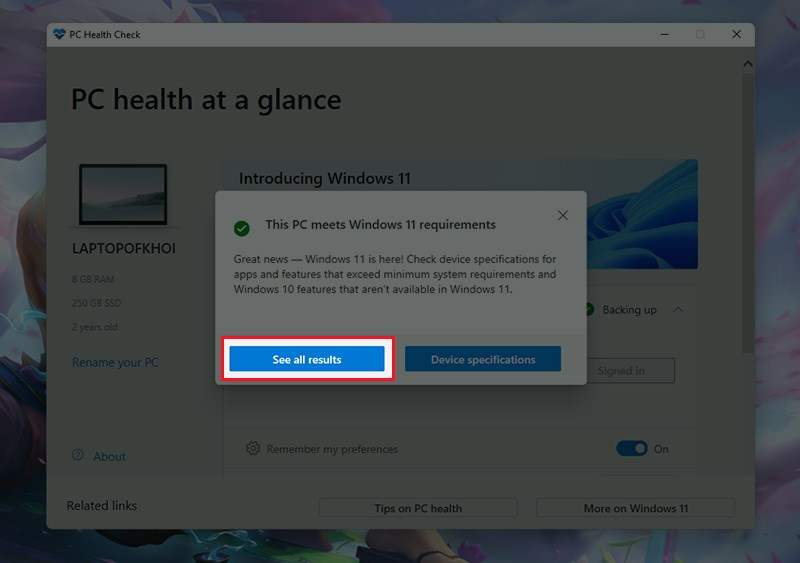
chọn See all results
Bước 5: Những mục được đánh dấu tích xanh là đạt yêu cầu nâng cấp Windows 11. Ngược lại, dấu x màu đỏ là không đạt yêu cầu.
Kiểm tra kết quả
Trên đây là bài viết hướng dẫn cách tải Windows 11, tải file ISO Windows 10 chính thức từ Microsoft. Hy vọng bài viết sẽ giúp bạn có thể nâng cấp Windows 11 thành công và cùng trải nghiệm phiên bản hệ điều hành mới này.