
Sau khi kích hoạt và sử dụng giấy phép AutoCAD. Đôi khi bạn cần kiểm tra bản quyền AutoCAD để phục vụ cho nhu cầu quản lý, theo dõi tình hình sử dụng phần mềm trong doanh nghiệp, hoặc tra số seri, product key hiện có để chuyển bản quyền AutoCAD sang máy tính mới, hoặc đôi khi bạn mới mua bản quyền Autocad xong và muốn kiểm tra bản quyền mới mua.
Bạn có thể tìm thông tin về loại giấy phép hoặc các sản phẩm Autodesk của mình ở những vị trí sau và lưu thông tin trong tệp văn bản nếu cần:
- Kiểm tra bản quyền AutoCAD trong Tài khoản Autodesk
- Kiểm tra bản quyền AutoCAD trong menu Trợ giúp sản phẩm
- Lưu thông tin giấy phép dưới dạng tệp văn bản
Kiểm tra bản quyền AutoCAD trong Tài khoản Autodesk
Bạn có thể kiểm tra, theo dõi thông tin giấy phép hiện tại của mình cho từng sản phẩm trên tab Management trong Tài khoản Autodesk. Chỉ cần đăng nhập bằng ID Autodesk của bạn và nhấp vào icon sản phẩm để hiển thị các thông tin như trong hình dưới đây:
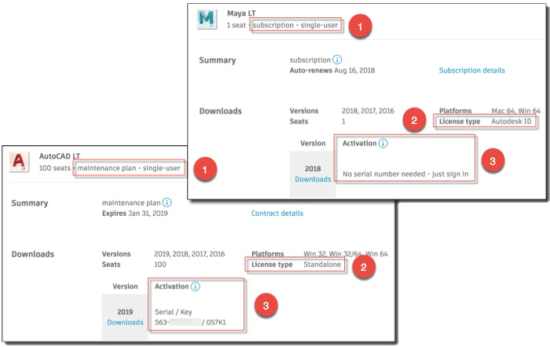
- Xác định giấy phép thuộc dạng Đăng ký thuê bao, vĩnh viễn, gói Maintenance hay Giáo dục.
Phân biệt giữa single-user hay multi-user. - Xác định loại giấy phép: Stand-alone, Network, hay Autodesk ID.
- Xác định: Số seri / ID sản phẩm, hoặc “No serial number needed – just sign in” (không cần số seri, chỉ cần đăng nhập, đối với loại giấy phép ID Autodesk).
Kiểm tra bản quyền AutoCAD trong menu Trợ giúp sản phẩm
Xem thông tin chi tiết về giấy phép sản phẩm Autodesk AutoCAD của bạn, vị dụ như số seri, loại sử dụng giấy phép trong menu Trợ giúp sản phẩm.
Phiên bản 2017 hoặc mới hơn:
- Khởi chạy phần mềm của bạn.
- Nhấp vào Help > About [Tên sản phẩm], ví dụ Help > About Autodesk AutoCAD 2017
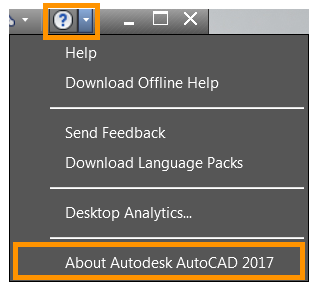
- Trong cửa sổ About, nhấp vào Manage License
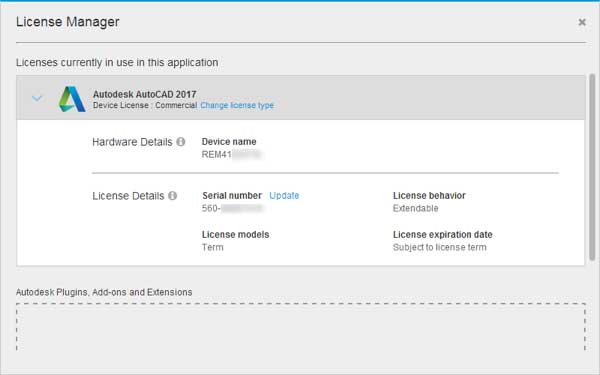
- Tìm thông tin bản quyền autocad trong cửa sổ Manage License
Sản phẩm 2016 trở về trước:
- Khởi chạy phần mềm của bạn.
- Nhấp vào Help > About, hoặc About [Tên sản phẩm], ví dụ Help > About Autodesk AutoCAD 2016
- Trong cửa sổ About, nhấp vào Product Information hoặc Product License Information.
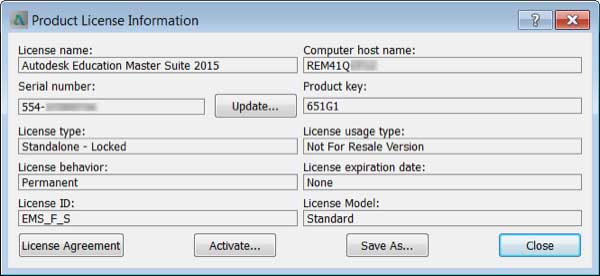
- Kiểm tra bản quyền autocad trong cửa sổ Product License Information
Lưu thông tin giấy phép dưới dạng tệp văn bản
- Khởi chạy phần mềm Autodesk của bạn.
- Nhấp vào Nhấp vào Help > About, hoặc About [Tên sản phẩm]
- Trong cửa sổ About, nhấp vào Product Information hoặc Product License Information.
- Trong hộp thoại Product License Information, bấm Save As.
- Trong hộp thoại Save As, đặt tên tệp, chọn vị trí bạn muốn lưu tệp, sau đó bấm Save.
- Trong hộp thoại Product License Information, bấm Close.
Trên đây là hướng dẫn cách kiểm tra bản quyền AutoCAD, hy vọng bài viết này đã giúp bạn biết cách tìm thông tin giấy phép của mình khi cần thiết.
Nếu bạn chưa có bản quyền Autocad, các bạn có thể tham khảo ở đây nhé:
Các bạn có thể tham khảo đơn giá từ Shop Bản Quyền: https://shopbanquyen.net
với chi phí khá rẻ cho với thị trường và hợp lý. Bản quyền dạng Single-user (stand-alone).
- Giá Autocad bản quyền 1 năm: 600k -> link chi tiết
- Giá Autocad bản quyền 3 năm: 1tr2 -> link chi tiết
Mô tả Sản phẩm:
⭐️. Sản phẩm autocad hiện tại chỉ được đăng ký bằng tài khoản, không còn theo cd-key như trước.
⭐️. Quý khách cung cấp tài khoản email AutoCAD và chúng tôi sẽ đăng ký bản quyền 1 năm vào tài khoản đó cho quý khách. Tài khoản autocad phải được đăng ký tại website chính thức: https://www.autodesk.com/ mục Sign in
⭐️. Sau đó quý khách có thể đăng nhập vào trang web chính thức và tải xuống phiên bản chính thức của phần mềm Autocad theo phiên bản từ 2020 đến 2023.
⭐️. Quý khách có thể tải xuống tất cả các phiên bản 2023-2020 tùy ý. (Nếu quý khách cần phiên bản trước năm 2020 như phiên bản 2019, 2018, 2017 vui lòng cho shop biết trước.)
⭐️. Tài khoản của quý khách có thể đăng nhập vào mac/Windows/iPad tức là hỗ trợ 3 thiết bị trực tuyến hay cài được 3 máy cùng lúc.
⭐️. Apple Silicon M1 được hỗ trợ.
⭐️. Lựa chọn ngôn ngữ được hỗ trợ.
Chúc các bạn thành công!
Tham khảo: www.autodesk.com