Có cách nào để có thể di chuyển bản quyền Windows 10 của bạn đến một máy tính mới không? Xin hướng dẫn cách thức thực hiện việc ấy đến bạn.
Làm thế nào để kiểm tra xem bản quyền Windows 10 của bạn có thể được chuyển giao
Đầu tiên, Tìm ra loại bản quyền bạn đã cài đặt
Việc nâng cấp của Windows 10 có thể được coi là một phiên bản đầy đủ ở các khu vực nhất định. Windows 10 nâng cấp miễn phí có một số hạn chế.
- Nếu bạn nâng cấp từ một bản bán lẻ của Windows 7, Windows 8 hay 8.1, các bản quyền Windows 10 mang quyền bán lẻ (Retail) mà từ đó nó được bắt nguồn.
- Nếu bạn nâng cấp từ một OEM Windows 7, Windows 8 hay 8.1 cấp phép, đây là những giấy phép đó được cài đặt sẵn trên máy tính mới từ nhà sản xuất, và sau đó giấy phép Windows 10 bạn duy trì các quyền OEM.
Rất nhiều bài báo thảo luận rằng với việc phát hành Windows 10 bản cập nhật tháng Mười Một, 1511, Microsoft đã sửa đổi cho phép kênh. Trước khi cập nhật, bạn có thể xác định các kênh mà từ đó các giấy phép đã được bắt nguồn bằng cách phát hành một lệnh Windows cụ thể. November Cập nhật ngay mô tả tất cả các giấy phép nâng cấp, dù trọn gói hoặc OEM như bán lẻ. Mặc dù nâng cấp miễn phí lên Windows 10 từ một OEM Windows 7 hoặc Windows 8 / 8.1 hiện đang được xác định là bán lẻ, nó vẫn là một giấy phép OEM.
Điều này sẽ ảnh hưởng đến quyền với những gì bạn có thể làm với bản quyền. Nếu nó là một bản quyền bán lẻ (Retail), bạn có thể tiếp tục thực hiện sửa đổi phần cứng để hệ thống của bạn nhiều như bạn muốn như thay đổi các bo mạch chủ hoặc di chuyển nó đến một máy tính khác nhau. Nhưng đối với một phiên bản OEM, nếu bạn thay đổi các bo mạch chủ, tự động, nâng cấp miễn phí của bạn sẽ không còn giá trị; nghĩa là, bây giờ bạn sẽ phải mua một bán lẻ đầy đủ giấy phép Windows 10 mới.
Loại bỏ các bản quyền để chuyển đến máy tính khác
Để di chuyển một bản quyền bán lẻ Windows 10, hoặc nâng cấp miễn phí từ một phiên bản bán lẻ của Windows 7 hoặc 8.1, bản quyền hiện tại không còn có thể được sử dụng hoạt động trên một máy tính. Microsoft không cung cấp một tùy chọn Deactivate trong bất kỳ phiên bản Windows. Thay vào đó, bạn có hai tùy chọn để lựa chọn:
- Gỡ cài đặt mã khóa sản phẩm (key bản quyền) – điều này là gần nhất để khử hoạt bản quyền trong Windows. Tuy nhiên, phương pháp này không thông báo cho các máy chủ kích hoạt của Microsoft rằng bản quyền không còn được sử dụng trên các máy tính cụ thể. Nó sẽ tránh xung đột trong tương lai nếu các máy chủ Activation tại Microsoft là để phát hiện các bản quyền sử dụng trên nhiều hệ thống.
- Định dạng máy tính – Tùy chọn này sẽ đảm bảo rằng các bản quyền không còn được sử dụng trên máy tính. Tuy nhiên, nó sẽ yêu cầu bạn phải loại bỏ tất cả mọi thứ từ máy tính của bạn. (Hãy chắc chắn rằng bạn có dữ liệu của bạn được sao lưu vào nơi an toàn). Để làm như vậy, bạn có thể sử dụng tùy chọn Đặt lại thuận tiện trong Windows 10 làm điều này.
Làm thế nào để Gỡ bỏ Windows 10 sản phẩm chính từ các máy tính hiện tại
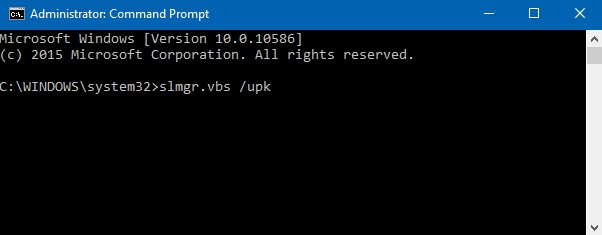
- Nhấn phím Windows + X sau đó nhấn Command Prompt (Admin).
- Tại dấu nhắc lệnh, nhập lệnh sau: vbs / UPK
Lệnh này sẽ gỡ bỏ cài đặt các khóa sản phẩm bản quyền, trong đó sẽ miễn phí bản quyền hoặc khóa sản phẩm để sử dụng trên máy tính khác.
Bây giờ bạn có thể tự do chuyển bản quyền của một máy tính khác. Từ việc phát hành bản cập nhật tháng Mười Một, Microsoft đã thực sự kích hoạt của Windows 10 thuận tiện hơn. Bạn không thể kích hoạt nó bằng cách sử chỉ là Windows 8 hoặc Windows 7 khóa sản phẩm của bạn.
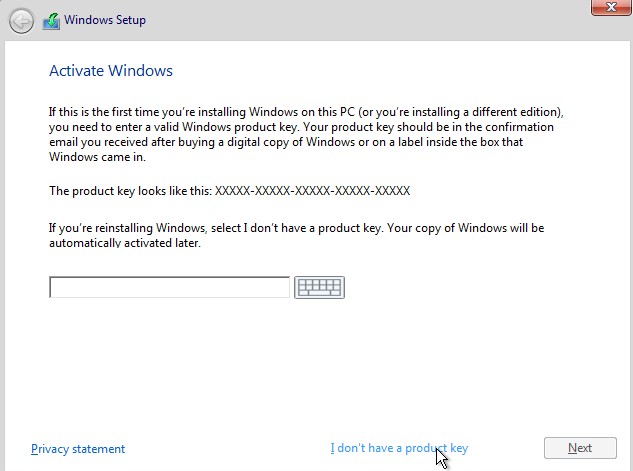
Khi bạn nhận được một nhắc nhở trong khi cài đặt phải nhập vào khóa sản phẩm, nhấp vào “Tôi không có một mã khóa sản phẩm”. Nếu bạn có một phiên bản đầy đủ của Windows 10 (giấy phép / key) mua ở một cửa hàng, bạn có thể nhập khóa sản phẩm.
Chọn Edition Bạn đang cấp phép cho:
Windows 7 Starter, Home Basic, Home Premium, Windows 8.1 Core: Windows 10 Home
Windows 7 Professional, Ultimate, Windows 8.1 Pro: Windows 10 Pro
Bạn sẽ được nhắc nhở một lần nữa cho một khóa sản phẩm Windows 10 thiết lập, trong Out of Box nghiệm. Click vào Đỗ sau này nếu bạn đang sử dụng một phím Windows 7 hoặc Windows 8 / 8.1 sản phẩm để kích hoạt Windows 10. Nếu bạn có một phiên bản đầy đủ Windows 10 bản quyền mua ở một cửa hàng, bạn có thể nhập khóa sản phẩm để kích hoạt.

Để Kích hoạt lại các bản quyền sau:
Một khi bạn đang ở màn hình máy tính để bàn, bạn sẽ được yêu cầu nhập lại mã khóa sản phẩm của bạn.
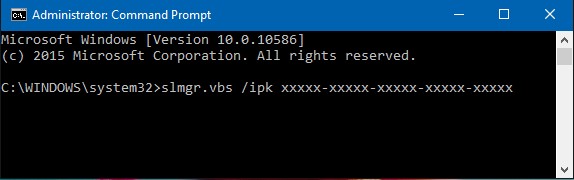
- Nhấn phím Windows + X sau đó nhấn Command Prompt (Admin).
- Tại dấu nhắc lệnh, nhập vào lệnh sau đây:
slmgr.vbs / ipk xxxxx- xxxxx- xxxxx- xxxxx- xxxxx
- Lưu ý: “xxxxx- xxxxx- xxxxx- xxxxx- xxxxx” chính là key bản quyền của bạn đã mua.
- Nhấn Enter trên bàn phím; bạn sẽ nhận được xác nhận sản phẩm quan trọng đã được cập nhật.
- Đóng dấu nhắc lệnh và sau đó tiến hành kích hoạt bằng điện thoại hoặc Hỗ trợ Liên hệ.
Kể từ khi Windows 10 bản quyền, chúng tôi đang cố gắng sử dụng trước đây được sử dụng trên một máy tính khác, bạn sẽ được yêu cầu để kích hoạt lại bằng điện thoại hoặc Hỗ trợ Liên hệ.
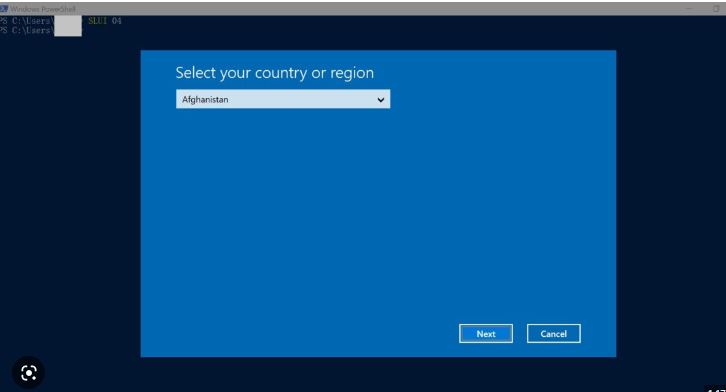
- Nhấn phím Windows + R sau đó gõ : exe 4
- Sau đó nhấn Enter trên bàn phím của bạn.
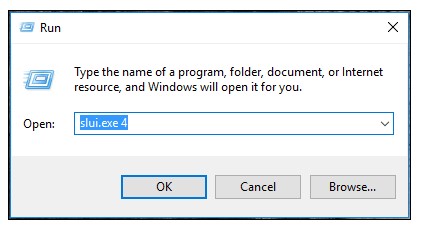
Bây giờ bạn sẽ nhận được một phù thủy kích hoạt. Chọn quốc gia của bạn và nhấp vào Next .
Gọi vào số lượng mà bạn nhìn thấy trên màn hình hoặc kích hoạt khởi động Liên hệ Hỗ trợ để giải thích tình hình của bạn vào trả lời Tech Microsoft qua điện thoại; Cô / anh ấy sẽ yêu cầu ID cài đặt mà bạn nhìn thấy trên màn hình và giúp bạn tiếp tục hoạt hóa.
Các đại lý sẽ kiểm tra khóa sản phẩm của bạn, sau đó cung cấp một ID xác nhận cho Windows 10.
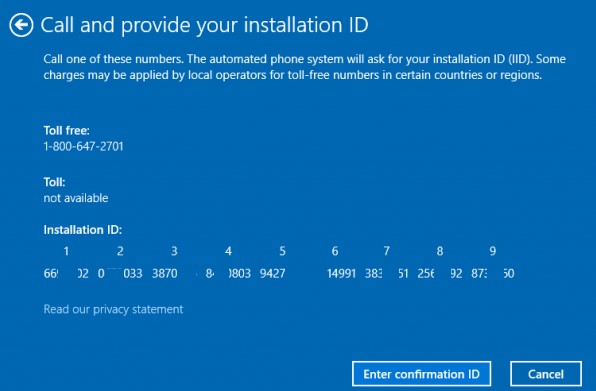
Với các bản cập nhật mới của Microsoft hỗ trợ, nó hoạt động trơn tru đặc biệt là với các tùy chọn hỗ trợ chat mới trong Windows 10.
Nếu các bạn làm hết thao tác này mà vẫn không được có thể tham khảo mua 1 mã key windows 10 vĩnh viễn mới tại https://shopbanquyen.net với chi phí từ 100-200k tùy đợt khuyến mại, đảm bảo hàng chính hãng.
Cảm ơn các bạn!