Bạn đang tìm kiếm link tải phiên bản windows 8.1 English mà thấy quá khó khăn, hay có quá nhiều nguồn Download khác nhau, nên không biết đâu mới là nguồn chuẩn, link tải gốc từ Microsoft.
Hôm nay, Hedieuhanh.net đã tìm được link tải trực tiếp với file ISO gốc từ MSDN. Đây được xem là nguồn tải an toàn bởi vì MSDN (Microsoft Developer Network) là trang chính thức của Microsoft trong việc tạo mối liên hệ giữa công ty và nhà phát triển. Những file ISO từ MSDN mà Hedieuhanh,net giới thiệu trong bài viết này là những file chính thức và hợp pháp từ Microsoft. Bài viết này chúng tôi cung cấp link của phiên bản Windows 8.1 English với định dạng file ISO tải về. Chúng tôi đã kiểm tra checksum và thấy nó hoàn toàn khớp với bản ISO mà Microsoft công bố trên trang chủ nên các bạn hoàn toàn yên tâm mà tải về.
Vậy thì phiên bản Windows 8.1 có gì mới?
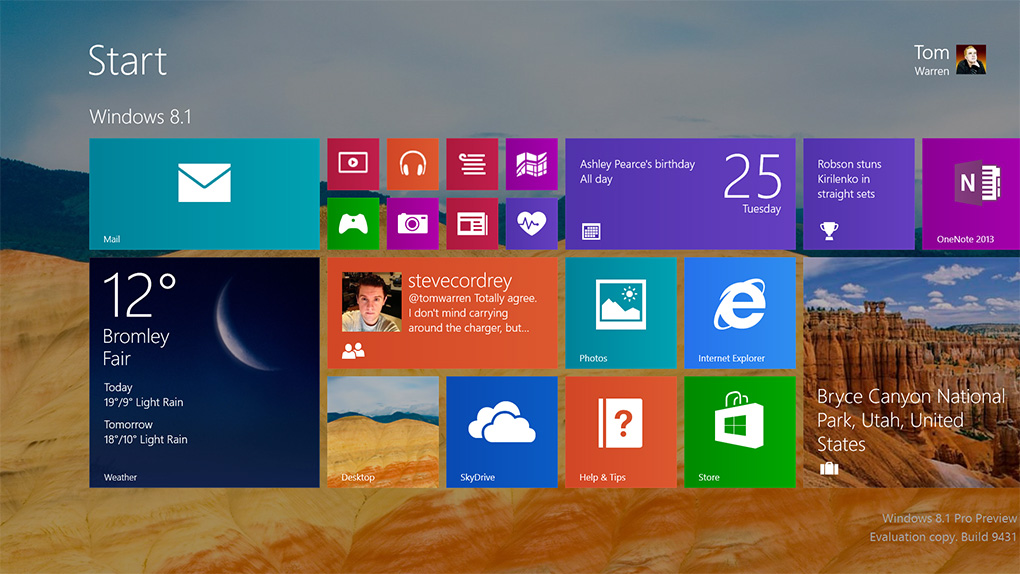
Màn hình Start
Màn hình Start của Windows 8.1 có kết cấu cơ bản giống như Windows 8, bao gồm các ô vuông có vai trò làm đường dẫn đến các ứng dụng desktop truyền thống và các ứng dụng Windows Store kiểu mới chỉ chạy trong giao diện Modern UI. Giống Windows 8, các ô này có thể được cài đặt làm ô động (Live Tiles) cho phép người dùng “ngó” trước ứng dụng. Ví dụ, ứng dụng Bing News được cài sẵn sẽ hiển thị tiêu đề tin tức, còn Bing Food & Drink cho thấy một công thức món ăn đặc biệt.
Nhưng bấm vào các ô này có thể sẽ không đưa bạn đến nội dung mà bạn vừa thấy, thay vào đó là màn hình chủ của ứng dụng. Giả sử tiêu đề bài báo trên ô Bing News là “Ảnh trong tuần” nhưng khi click vào thì không hề thấy bài báo nào có tên như vậy. Tốc độ cập nhật dữ liệu mới của các ứng dụng mặc định cũng không nhanh như mong đợi. Ví dụ, nếu đã lâu không đọc báo, khi bạn bật ứng dụng News các thông tin hiện ra đều là các thông tin cũ. Phải mất tới gần 30 giây ứng dụng này mới cập nhật thông tin mới cho bạn.
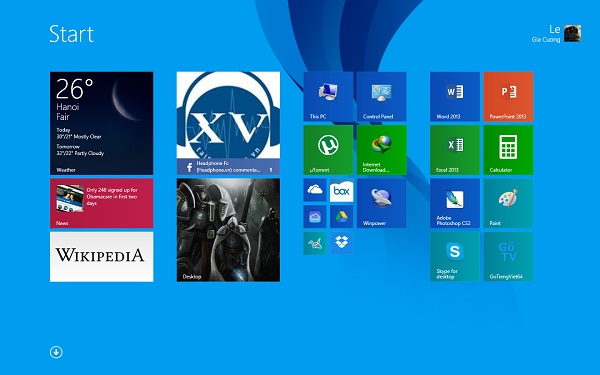
Với Windows 8.1, người dùng có nhiều tùy chọn hơn để tùy chỉnh màn hình Start. Các ô chỉ có 2 tùy chọn kích thước trên Windows 8 thì giờ đây người dùng có thể tuỳ chỉnh thành “rộng”, “trung bình”, “lớn” hoặc “nhỏ”. Trên các ô lớn, thông tin xem trước được hiển thị đầy đủ hơn, ảnh rõ nét hơn và hiển thị lên tới 3 tiêu đề báo Bing News thay vì chỉ một.
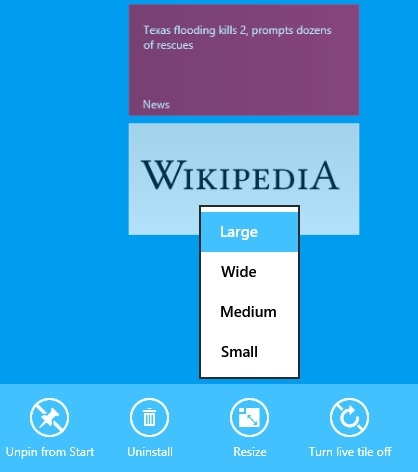
Việc sắp xếp các ô cũng dễ dàng hơn so với Windows 8. Thay vì chỉ di chuyển được một ô mỗi lần, bạn có thể lựa chọn bao nhiêu ứng dụng tùy thích bằng cách click và kéo trên màn hình, thậm chí tạo nhóm cho chúng.
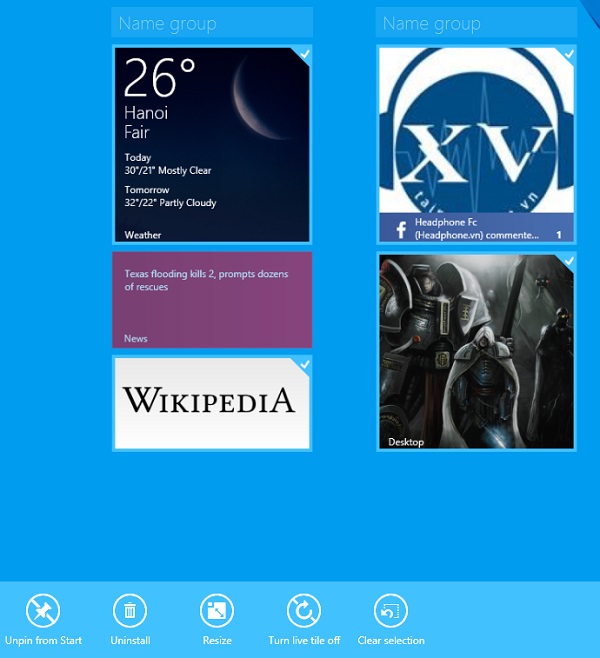
Microsoft đã cố gắng khá nhiều để giữ màn hình Start trở nên quen thuộc hơn. Khi cài mới, màn hình Start của Windows 8.1 hiện 19 ứng dụng cài sẵn, bao gồm Mail, People, Windows Store, Bing News, Camera, SkyDrive và Internet Explorer.
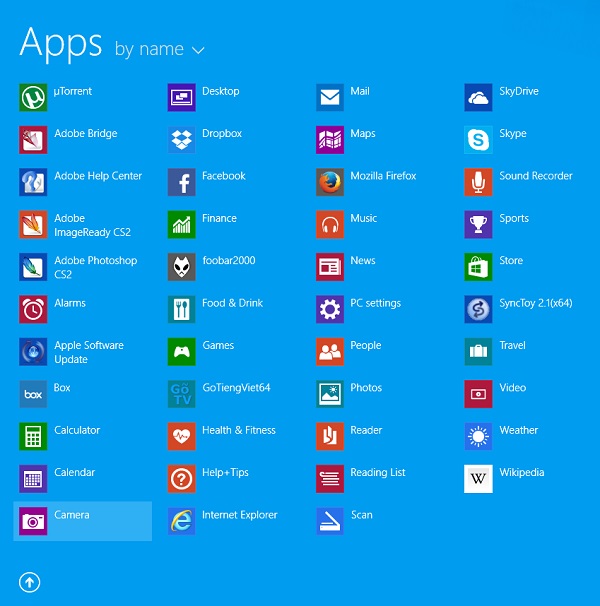
Khi bạn cài một ứng dụng nào đó, nó sẽ không xuất hiện ngay ở màn hình Start mà chỉ ở menu liệt kê toàn bộ các ứng dụng hiện có. Bạn có thể truy cập menu này bằng cách bấm vào mũi tên ở phía cuối màn hình Start, hoặc kéo lên nếu đang dùng thiết bị cảm ứng. Giống như trên Windows 8, bạn có thể đưa bất cứ ứng dụng nào vào màn hình Start bằng cách bấm chuột phải vào chúng và chọn Pin to Start như trên Windows 7.
Và còn rất nhiều tính năng mới khác nữa, các bạn xem thêm tại đây nhé: Những tính năng nổi bật của Windows 8.1
Sau đây là link tải windows 8.1 English:
Windows 8.1 ISO English
- Link ENGLISH ISO:
English x86: Win8.1_English_x86.iso
English x64: Win8.1_English_x64.iso
Tóm lại, bài viết này đã giúp các bạn có được link tải phiên bản Windows 8.1 English cũng như hiểu rõ hơn về phiên bản Windows 8.1 là gì. Chúc các bạn cài đặt thành công, nếu có bất kỳ thắc mắc gì hãy chia sẻ ở mục bình luận bên dưới để Admin giải đáp nhé.